MB WhatsApp para PC Guía Completa de Instalación y Uso
Usar MB WhatsApp en una PC se ha convertido en una necesidad para muchos usuarios. Ya sea que trabajes desde casa, dirijas un negocio o simplemente prefieras escribir en un teclado completo, tener MB WhatsApp en tu computadora hace la vida mucho más fácil. El WhatsApp Web oficial existe, pero carece de las funciones avanzadas que hacen especial a MB WhatsApp.

Esta guía te llevará a través de todo sobre MB WhatsApp para PC, incluyendo métodos de instalación, funciones, beneficios y consejos de seguridad. Al final, podrás ejecutar MB WhatsApp en tu computadora Windows o Mac con total confianza.
Por Qué Usar MB WhatsApp en PC
Hay varias razones prácticas por las que los usuarios prefieren MB WhatsApp en sus computadoras en lugar de solo en sus teléfonos.
Escribir mensajes largos se vuelve mucho más fácil en un teclado físico. Compartir archivos entre tu computadora y teléfono se vuelve sin problemas. Puedes trabajar en múltiples chats simultáneamente sin recoger tu teléfono. Las llamadas de video y voz se sienten más cómodas en una pantalla más grande. Y lo más importante, obtienes todas las funciones avanzadas de MB WhatsApp sin limitarte a una pantalla móvil pequeña.
Para profesionales, estudiantes y creadores de contenido, MB WhatsApp en PC es un cambio completo de juego. Convierte una simple aplicación de mensajería en una poderosa herramienta de comunicación que encaja perfectamente en tu flujo de trabajo diario.
Qué es MB WhatsApp para PC
MB WhatsApp para PC es la versión de escritorio de la popular aplicación modificada de WhatsApp. Trae todas las funciones de la versión móvil a tu computadora. Obtienes los mismos temas, los mismos controles de privacidad, las mismas capacidades para compartir archivos y las mismas opciones de personalización, pero con la comodidad de usar una pantalla más grande y un teclado real.
La versión PC funciona tanto en sistemas operativos Windows como Mac. Funciona independientemente, lo que significa que no necesitas mantener tu teléfono conectado todo el tiempo. Tus chats se sincronizan automáticamente entre tu teléfono y computadora, para que puedas iniciar una conversación en un dispositivo y continuarla en otro sin perder ningún mensaje.
Requisitos del Sistema para MB WhatsApp en PC
Antes de instalar MB WhatsApp en tu computadora, asegúrate de que tu sistema cumpla con los requisitos básicos.
Para Windows, necesitas Windows 7 o posterior, al menos 2 gigabytes de RAM, 200 megabytes de almacenamiento libre y una conexión a internet activa. Para Mac, necesitas macOS 10.10 o posterior, al menos 2 gigabytes de RAM, 200 megabytes de almacenamiento libre y una conexión a internet funcional. La aplicación es ligera y no pone carga pesada en tu sistema, así que incluso computadoras más antiguas pueden ejecutarla sin problemas.
Cómo Descargar MB WhatsApp para PC
Descargar MB WhatsApp para PC es un proceso directo. Visita un sitio web confiable que aloje la versión PC de MB WhatsApp. Busca la última versión estable que coincida con tu sistema operativo. Haz clic en el botón de descarga y guarda el archivo de instalación en tu computadora.
Asegúrate de que el sitio web que elijas sea reputado y verificado. Muchos sitios web falsos ofrecen versiones infectadas de MB WhatsApp que pueden dañar tu computadora. Verifica las reseñas de usuarios, lee los comentarios y confirma el tamaño del archivo antes de descargar.
Proceso de Instalación para MB WhatsApp en PC
Una vez que hayas descargado el archivo de instalación, sigue estos pasos para instalar MB WhatsApp en tu computadora.
Localiza el archivo descargado en tu carpeta de Descargas. Haz doble clic en el archivo para iniciar el proceso de instalación. Sigue las instrucciones en pantalla, acepta los términos y condiciones y elige tu ubicación de instalación. Espera a que la instalación se complete, luego lanza la aplicación desde tu escritorio o menú de inicio.
En el primer lanzamiento, MB WhatsApp te pedirá que escanees un código QR usando tu teléfono. Abre MB WhatsApp en tu teléfono, ve a configuración y encuentra la opción de dispositivos vinculados. Escanea el código QR mostrado en la pantalla de tu computadora y tu cuenta se conectará automáticamente.
Funciones de MB WhatsApp en PC
La versión PC de MB WhatsApp incluye cada función que la versión móvil ofrece, además de algunas extras que son únicas para la experiencia de escritorio.
Soporte Completo de Temas en Pantalla Más Grande
Los temas se ven aún mejor en una pantalla más grande. Puedes navegar a través de miles de temas gratuitos y aplicarlos instantáneamente. La pantalla más grande facilita ver los cambios y elegir el tema que coincide con tu estilo.
Atajos de Teclado
MB WhatsApp en PC soporta atajos de teclado que hacen la navegación más rápida. Puedes cambiar entre chats, enviar mensajes, silenciar conversaciones y archivar chats usando combinaciones de teclas simples. Estos atajos ahorran tiempo y hacen que la aplicación se sienta más profesional.
Soporte Multi Ventana
Puedes abrir múltiples ventanas de chat lado a lado y trabajar en diferentes conversaciones al mismo tiempo. Esto es especialmente útil para usuarios que gestionan múltiples grupos o cuentas de negocios.
Arrastrar y Soltar para Compartir Archivos
Compartir archivos en PC se vuelve sin esfuerzo con la función de arrastrar y soltar. Puedes arrastrar cualquier archivo desde tu computadora directamente a una ventana de chat y se enviará inmediatamente. Esto funciona con documentos, imágenes, videos y archivos de audio.
Diferencia Entre MB WhatsApp para PC y WhatsApp Web
Muchos usuarios se preguntan si MB WhatsApp para PC es diferente del WhatsApp Web regular. La respuesta es sí, hay diferencias importantes.
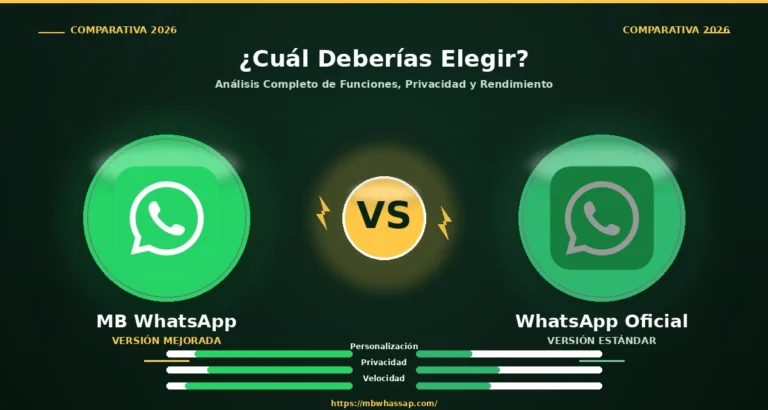
WhatsApp Web es una simple extensión de tu teléfono. Refleja la aplicación oficial y no ofrece funciones extra. MB WhatsApp para PC es una aplicación independiente con sus propias funciones, configuración y opciones de personalización. Obtienes controles de privacidad, temas, compartir archivos más grandes y muchas otras opciones que WhatsApp Web simplemente no proporciona.
Si solo necesitas mensajería básica, WhatsApp Web es suficiente. Si quieres más funciones y control, MB WhatsApp para PC es la mejor elección.
Consejos para Usar MB WhatsApp en PC de Forma Segura
Usar MB WhatsApp en PC es seguro siempre y cuando sigas algunas precauciones básicas.
Siempre descarga desde fuentes confiables para evitar malware. Mantén la aplicación actualizada a la última versión para parches de seguridad. No compartas tu código QR con nadie porque cualquiera que lo escanee puede acceder a tus chats. Cierra sesión en la aplicación cuando no la estés usando, especialmente en computadoras compartidas. Activa la verificación en dos pasos en la configuración para una capa extra de seguridad.
Problemas Comunes y Soluciones para MB WhatsApp en PC
Algunos usuarios enfrentan problemas comunes al usar MB WhatsApp en PC. Aquí está cómo solucionarlos.
Si la aplicación no se conecta, verifica tu conexión a internet y asegúrate de que tu teléfono esté en línea. Si el código QR no funciona, actualiza el código en tu computadora e intenta escanearlo de nuevo. Si la aplicación se cierra frecuentemente, actualiza a la última versión o reinstala la aplicación. Si los archivos no se envían, verifica el límite de tamaño de archivo y asegúrate de no exceder el tamaño máximo permitido.
Reflexiones Finales
MB WhatsApp para PC es una herramienta imprescindible para cualquiera que quiera el poder completo de MB WhatsApp en una pantalla más grande. Combina la comodidad de la computación de escritorio con las funciones avanzadas de la aplicación modificada. Ya seas profesional, estudiante o usuario casual, MB WhatsApp en PC hará tu experiencia de mensajería más rápida, fácil y agradable.